嵐ライブ配信をテレビで見る方法|HDMI・Fire TV Stick徹底比較【5/31東京ドーム最終公演】
2026年5月31日、嵐の東京ドーム最終公演「ARASHI LIVE TOUR 2026 We are ARASHI」の生配信まで、いよいよあと4日となりました。
チケットが取れなかったファンにとって、ライブ配信はまさに救いの手ではないでしょうか。
でも、いざテレビの大画面で見ようとすると「どの方法が一番安定してるの?」「ミラーリングって実際どうなの?」と悩み始めた方も多いと思います。
方法を間違えると、映像が出ない・止まるリスクがあるのが正直なところです。
それだけは絶対に避けたいですよね。
そこで今回は、FAMILY CLUB onlineの公式情報と実際のユーザー体験談をもとに、テレビ視聴ルートの安定性を徹底的に掘り下げていきます。
なお、公式サイトでは「違法行為厳禁」のお知らせも出ているので、視聴は必ず正規のルートで楽しんでください。
準備ひとつで当日の体験が大きく変わってくるので、ぜひ最後まで付き合っていただけると嬉しいです。
“みんなへありがとう”
ARASHI LIVE TOUR 2026 「We are ARASHI」TOUR FINAL
5/31(日) 東京ドーム公演 生配信!!#WeareARASHI_FINAL■生配信日時:5/31(日)18:00〜
※開演前の15:00より特別映像を配信予定■見逃し配信:準備でき次第〜6/15(月)23:59
🎫 視聴チケット販売中
詳細は”FAMILY CLUB… pic.twitter.com/Ypn8mUVNT9— ARASHI (@arashi5official) May 24, 2026
テレビ視聴ルートの安定性を徹底比較した結果
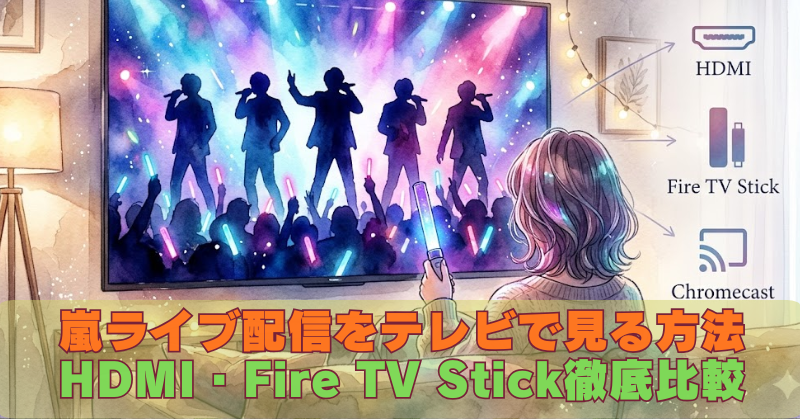
テレビで見る方法は主に3つあります。
「HDMI有線接続」「Amazon Fire TV Stick」「Chromecast・AirPlayなどのミラーリング」です。
どれを選ぶかによって当日の体験がガラリと変わるので、それぞれの特徴をしっかり押さえておきたいところです。
なお、視聴プラットフォームは
- ファンクラブ・ファミリークラブ会員向けがFAMILY CLUB online
- 一般チケット購入者向けはWeareARASHI.com経由のU-NEXT委託配信
入口が異なります。
この違いが後ほど説明するFire TVの対応可否にも直結してくるので、まず自分がどちらの会員・購入者なのかを確認しておくと安心です。
HDMI有線接続:ほぼトラブルゼロの安心ルート
まず結論から言うと、テレビ視聴ルートの中で圧倒的に安定しているのがHDMIケーブルによる有線接続です。
ユーザーからの報告でも「本編中に一切止まらなかった」「過去の嵐配信でもHDMIで完璧だった」という声が多く、今回のような大規模ライブ配信でも最も信頼できる選択肢として広く推薦されています。
なぜここまで安定しているかというと、理由はシンプルで「Wi-Fiに依存していないから」に尽きます。
スマホやPCをHDMIケーブルでテレビに直接つなぐだけなので、無線通信の不安定さとは無縁なのです。
テレビを大型モニターとして使う感覚に近く、インターネット回線さえ安定していれば映像が途切れたり音がズレたりするリスクが格段に低くなります。
準備するものはHDMIケーブル(HDCP対応・ハイスピード Ver.1.3以上推奨)と、スマホを使う場合は変換アダプタだけです。
- iPhoneならLightning Digital AVアダプタ(Apple純正かMFi認証品)
- AndroidはUSB Type-CのDisplayPort Alt Mode対応アダプタ
PCを持っている方なら、HDMI端子に直接つなぐだけで余計な買い物も不要です。
ここで一つ注意したいのが、アダプタは必ずApple純正かMFi認証品を選ぶという点です。
「iPhoneアダプタを買ったのに映らなかった」というトラブル報告が最近増えていて、その多くが格安の非認証品を使ったケースです。
数百円の節約が当日の悲劇を招くことになりかねないので、ここだけはケチらない方がいいでしょう。
また、シャープをはじめとする家電メーカーが今回の嵐配信に向けてHDMI接続の手順やHDCP対応に関する公式サポートページを公開していて、ファンから「わかりやすい」と高評価を得ています。
お手持ちのテレビのメーカーサイトも確認しておくと、より安心して当日を迎えられるはずです。
機械が苦手な方にこそHDMI接続をおすすめしたいのは、手順がとにかくシンプルだからです。
ケーブルをつないでテレビの入力切替をして、ブラウザでFAMILY CLUB onlineにログインするだけ。
あとは普段スマホやPCで動画を見るのと同じ感覚で操作できるので、難しく考えなくて大丈夫です。
今日は嵐の配信ライブに向けてHDMIケーブルを買ってきた。
パソコン画面を大きなテレビに映す準備、バッチリ完了!
当日が楽しみ🩵
#嵐 #配信ライブ https://t.co/OB4YBVwGMv pic.twitter.com/FbKmsTqqRD— ももあす|青と絶景の旅 (@Momoasu626) May 21, 2026
Amazon Fire TV Stick:テレビ単体で完結する次点ルート
HDMI接続に次いで評価が高いのが、Amazon Fire TV Stickを使ったブラウザ直接視聴です。
Fire TV StickをテレビのHDMI端子に挿して、内蔵の「Silkウェブブラウザ」からFAMILY CLUB onlineにアクセスする方法で、スマホもPCも手元になくてもテレビ単体で視聴が完結するのが大きな魅力です。
特に最近は新型Fire TV Stick HDモデルでの成功報告が増えていて、「リモコン操作で楽」「家族で大画面を囲めた」という声もよく聞かれます。
2008年製の古いテレビでも動作したという報告もあるくらいなので、テレビの古さをあまり気にしなくて済む点も安心材料のひとつではないでしょうか。
ただし、一般チケット購入者(U-NEXT委託)の方はSilkブラウザが非対応になる可能性が高く、U-NEXT側のブラウザ制限によって実際に失敗したという報告も多くあります。
一般チケットを持っている方は、Fire TVよりもHDMI接続を優先的に検討した方が無難かもしれません。
ミラーリング(Chromecast・AirPlay):手軽さと引き換えにリスクあり
ChromecastやAirPlayは「ケーブル不要」という手軽さが魅力ではありますが、安定性という点では一歩も二歩も劣ります。
公式ページでも「Wi-Fi環境や端末スペックによっては音ズレ・映像停止が発生する」と明記されていて、TV視聴全体が「一切の動作保証なし」とされているなかでも、ミラーリングは特にリスクが高い位置づけです。
次のセクションで詳しく掘り下げていきますね。
無線ミラーリングに潜む音ズレと停止のリスク
手軽さの裏側に何が潜んでいるのか、もう少し踏み込んで見ていきましょう。
ChromecastやAirPlayは、スマホやPCの画面内容をWi-Fi経由でテレビに飛ばす仕組みです。
映像をリアルタイムで圧縮して送るという処理が常に走っているため、Wi-Fiの速度と安定性が視聴体験のすべてを左右することになります。
音ズレが起きる仕組みと、その根深さ
音ズレが厄介なのは、気づいたときにはすでにかなりズレてしまっていることが多い点です。
映像転送の処理が数秒遅れた結果、嵐の口の動きと聴こえてくる歌声がどんどん離れていく——正直、これは想像するだけでも辛いですよね。
ライブ映像でこれが起きると、感動どころではなくなってしまいます。
一時的な対処としてはページのリロードで解消できる場合もありますが、本編が進む中で何度もリロードを繰り返すのは現実的ではないでしょう。
公式も「リロードを試みてもダメな場合はスマホ・タブレットの端末視聴に切り替えてください」とアドバイスしていて、裏を返せば「ミラーリングで完走できない可能性を織り込んでいる」ということでもあるのです。
著作権保護技術(HDCP)が引き起こす「音だけ問題」
さらに深刻なのが、映像が映らず音声だけ流れてしまうケースです。
配信映像には不正コピーを防ぐためのHDCP(デジタル著作権保護技術)の信号が含まれていて、テレビ側がその信号を受け付けられないと判断すると映像の出力を意図的にブロックしてしまいます。
古いテレビや特定のAirPlay環境でこの現象が起きやすく、「音は聴こえるのに画面が真っ黒」というレポートがユーザーから多数届いています。
5月27〜28日時点でも同様のトラブル報告が増加していて、特にAirPlayや格安HDMIアダプタを使ったケースで「黒画面のまま音だけ出る」という声が目立っています。
HDMIケーブルを使う場合でも、HDCP非対応のケーブルや安価なアダプタを使うと同様の問題が起きることがあるので、ケーブル選びも手を抜けないところです。
iPhoneユーザーはさらに注意が必要
Chromecastは基本的にiOSに対応していないため、iPhoneユーザーがChromecastでテレビに映そうとしても最初から動作しません。
AirPlayであればiPhoneとApple TVの組み合わせで使えますが、それでもWi-Fiのスペック次第でトラブルが多発するのは変わりません。
iPhoneがメインの方は、素直にHDMI変換アダプタを用意する方向に切り替えた方が、当日に後悔しなくて済むのではないでしょうか。
Fire TV Stickで直接視聴する条件と検証
スマホもPCも用意しなくていい。
リモコン一つでテレビをライブ会場にできる。
そんな体験を実現してくれるのがFire TV Stickによるブラウザ直接視聴ですが、当日スムーズに使うには事前の準備と条件の確認が欠かせません。
Silkブラウザでのアクセス手順
手順自体はシンプルです。
Fire TV StickをテレビのHDMI端子に接続して電源を入れ、Wi-Fiに接続したらホーム画面から「Silk」ブラウザを起動します。
そこで「https://online.familyclub.jp」にアクセスしてログインし、配信ページから再生するだけです。
テレビのリモコンで文字入力するのが少し手間ではありますが、事前にURLをブックマークしておけば当日の操作がぐっと楽になります。
また、使用前にSilkブラウザのキャッシュをクリアしておくと、余計な読み込みエラーを防ぎやすくなるのでひと手間かけておく価値があります。
ファンクラブ会員なら多くの場合は問題なく動作確認できているので、「使えたよ」という声が多数あると知れば、少し安心できるかもしれませんね。
一般チケット購入者が直面する壁
ここに一つ大きな落とし穴があります。
一般販売チケットはU-NEXTという別サービスに委託されているため、視聴環境がファンクラブ会員とは異なります。
Silkブラウザ非対応の可能性が高く、U-NEXT側のブラウザ制限によって「Fire TVで見ようとしたらダメだった」という失敗報告が実際に多く上がっています。
一般チケットを持っている方にとっては、Fire TVは保険程度に考えて、HDMIケーブルによる接続をメインに据えておくのが安全な判断といえます。
U-NEXTの公式ヘルプも合わせて確認しておくと、当日に慌てずに済むでしょう。
Wi-Fi環境が命綱になる
Fire TV Stickを使う際にぜひ覚えておいてほしいのが、Wi-Fi回線の独占という考え方です。
家族が別のスマホやPCでWi-Fiを使っていると、回線の速度が落ちて映像が止まったりラグが生じたりします。
当日の18時前後は全国のファンが一斉に配信にアクセスするため、通常よりも回線への負荷が上がりやすい状況が予想されます。
「ライブが始まる時間だけ、スマホをWi-Fiから切ってもらえると助かる」と一声かけておくだけで、リスクが格段に下がります。
有線LANアダプタをFire TVに接続できる環境があれば、さらに安定性が増すので、余裕がある方は試してみる価値があるかもしれません。
開演30分前のテスト動画再生が命運を分ける
どんなに良い機材を揃えていても、当日ぶっつけ本番では不安が残ります。
接続の不備、ブラウザのキャッシュ問題、回線速度の不足など、事前にしか気づけないトラブルはいくつもあります。
だからこそ、公式ページが繰り返し強調しているテスト動画の事前確認が「命運を分ける」という表現は、大げさではないと感じます。
当日スケジュールの組み方
配信は15時から特別映像がスタートし、本編の生配信が18時からという流れです。
15時の特別映像が始まるタイミングで接続テストを兼ねた確認をするのがベストで、遅くとも17時30分ごろにはテレビへの接続とログインを完了させておきたいところです。
18時直前はサーバーへのアクセスが集中して、ログイン自体に時間がかかったりページ表示が遅くなったりすることが予想されます。
余裕を持って「もうスタンバイOK」という状態を作っておくことが、感動を最大限に味わうための準備といえるのではないでしょうか。
もしテスト段階でアダプタやケーブルの問題が発覚した場合、15時スタートであれば近くの家電量販店に買いに行く時間がまだ残っています。
18時直前に気づいてでは間に合わないことも十分あり得るので、早めの確認が本当に大切です。
テスト動画で確認すべき三つのポイント
公式サイト内の「視聴テスト動画」は、まさにこういうときのために用意されているものです。
確認したいのは
- 映像が正常に映るか
- 音声がきちんと出るか
- HDMIやFire TVでテレビの大画面に表示されているか
この三つがそろっていれば、当日もほぼ同じ環境で視聴できると考えていいでしょう。
もしテスト動画の段階で問題が見つかったとしたら、それはむしろラッキーです。
本番前に気づけたということは、まだリカバリーする時間があるということですから。
ケーブルの買い足しや接続方法の見直し、ブラウザの変更といった対応ができるのは、事前テストをやっている人だけです。
当日トラブル時の対処優先順位
万全の準備をしていても、当日に予期せぬトラブルが起きることはゼロではありません。
そういうときに慌てないために、対処の優先順位をあらかじめ頭に入れておくと安心です。
- ① まずページを更新する(ブラウザの再読み込み)
- ② ブラウザを変更する(ChromeからSafari、またはその逆)
- ③ 端末を切り替える(スマホ→PC、またはFire TV→スマホ)
- ④ 端末・ルーターを再起動する
- ⑤ 回線状況を確認する(他のデバイスのWi-Fiをオフ)
この順番で試していくと、パニックにならずに落ち着いて対応できるはずです。
なお、複数のブラウザタブや別端末で同時ログインすると自動的にログアウトされる仕様なので、同時ログインは必ず1端末のみにしてください。
チェックリストで抜け漏れをなくす
最後に、当日に向けた準備の確認事項をまとめておきます。
まず通信速度は10Mbps以上が目安で、Googleで「インターネット速度テスト」と検索するとすぐに計測できます。
ブラウザはChrome最新版が推奨で、Safariは画質選択に制限が生じる場合があります。
HDMIを使う場合はHDCP対応ケーブルと、スマホなら純正またはMFi認証のアダプタを用意してください。
Fire TVを使う場合はSilkブラウザのキャッシュを事前にクリアしておくと、余計なトラブルを避けやすくなります。
同時ログインは1端末が上限なので、複数端末でのログインには注意してください。
チケットをまだ購入していない方は、当日アクセス集中で購入ページに制限がかかる可能性もあるため、できる限り早めに購入を済ませておくことをおすすめします。
見逃し配信は公演終了後から6月15日(月)23時59分まで配信される予定なので、生配信でトラブルが起きたとしてもそちらで改めてじっくり楽しむという選択肢もあります。
FC会員限定の銀テープ特典もお楽しみのひとつですね。
最新の配信情報は必ずhttps://online.familyclub.jpの嵐専用ページとTV視聴方法ページで確認するようにしてください。
嵐のラストステージ、大画面で思いきり楽しんでください。
事前準備をしっかりやった人ほど、感動がより深くなるはずです。